

Chuyển đến nội dung chính

Lộ trình AutoCAD triển khai bản vẽ nội thất theo đầu ra thực tế
WORKFLOW AUTOCAD

Lộ trình AutoCAD triển khai bản vẽ nội thất theo đầu ra

Học AutoCAD hiệu quả không bắt đầu bằng việc thuộc thật nhiều lệnh. Điểm xuất phát tốt hơn là xác định bộ bản vẽ mình cần hoàn thành, rồi luyện từng kỹ năng để tạo ra đầu ra đó một cách sạch, đúng tỉ lệ và có thể bàn giao.

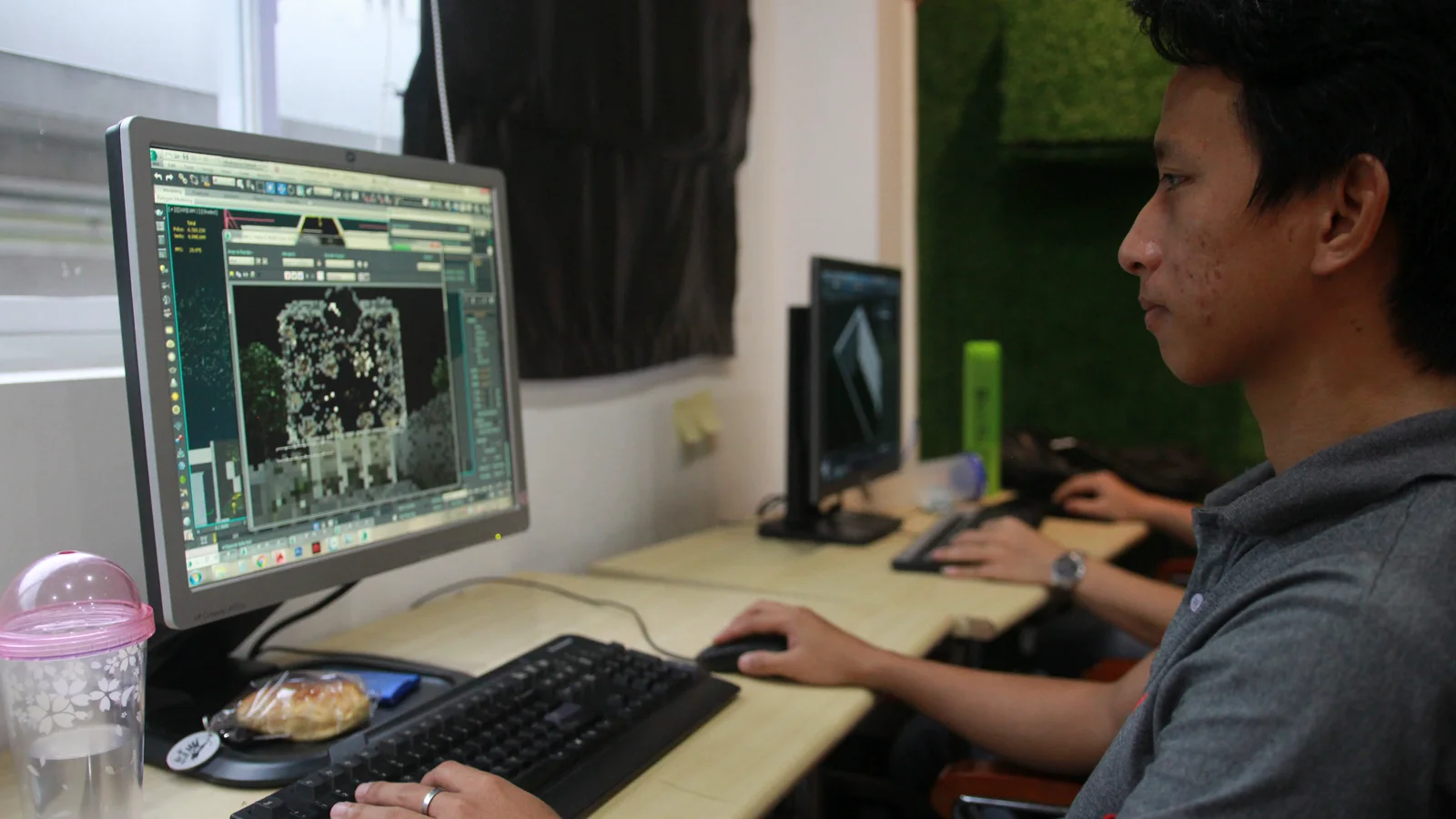
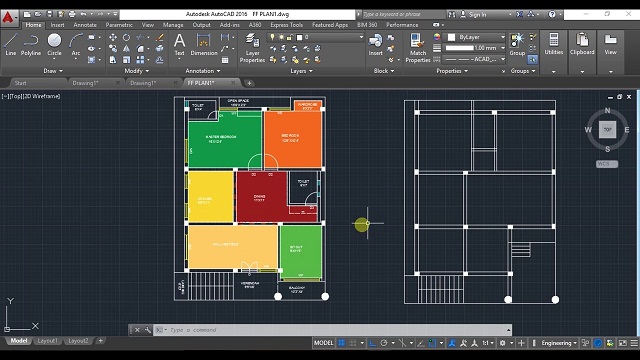
Bản vẽ mặt bằng đang được triển khai trong AutoCAD
Minh họa kỹ thuật: từ hình học mặt bằng đến bản vẽ có tổ chức.

Đặt mục tiêu bằng đầu ra, không bằng số lượng lệnh

Một người biết nhiều lệnh vẫn có thể tạo ra file khó sửa, sai tỉ lệ hoặc in không đúng. Ngược lại, một lộ trình gắn với đầu ra giúp bạn biết kỹ năng nào cần học trước và tiêu chí nào dùng để tự kiểm tra.

Mức Đầu ra cần hoàn thành Năng lực trọng tâm
1 Mặt bằng hình học sạch Đơn vị, layer, bắt điểm, lệnh vẽ và hiệu chỉnh
2 Mặt bằng có chú thích Block, text, dimension, hatch và quy ước nét
3 Bộ bản vẽ phối hợp Xref, mặt đứng, chi tiết, kiểm soát thay đổi
4 Bộ PDF sẵn sàng bàn giao Layout, viewport, page setup, lineweight và plot QA

Mức 1: tạo một file mà người khác có thể tiếp tục làm

Hãy bắt đầu với đơn vị, gốc tọa độ, layer và cách đặt tên. Autodesk mô tả layer là công cụ tổ chức đối tượng theo chức năng và áp dụng tiêu chuẩn về màu, kiểu nét, độ dày nét. Vì vậy, “vẽ xong” chưa đủ; file phải có cấu trúc để người khác bật tắt, khóa,
… Đọc thêm

Thư viện 3ds Max: chọn model, kiểm tra map và quản lý asset

Học viên thực hành quản lý model nội thất trong 3ds Max
3DS MAX ASSET WORKFLOW

Thư viện 3ds Max: chọn model, kiểm tra map và quản lý asset

Resource guide dành cho scene kiến trúc – nội thất: chọn nguồn hợp pháp, kiểm tra unit, polygon, missing maps, tên file và quy trình merge an toàn.

Đừng đo thư viện bằng số lượng GB

Thư viện 3ds Max có giá trị khi asset mở được, đúng tỷ lệ, đủ map, có license rõ và không làm scene mất ổn định. Một archive lớn nhưng tên rối, path gãy và geometry quá nặng chỉ chuyển chi phí tìm kiếm sang giai đoạn dựng/render.

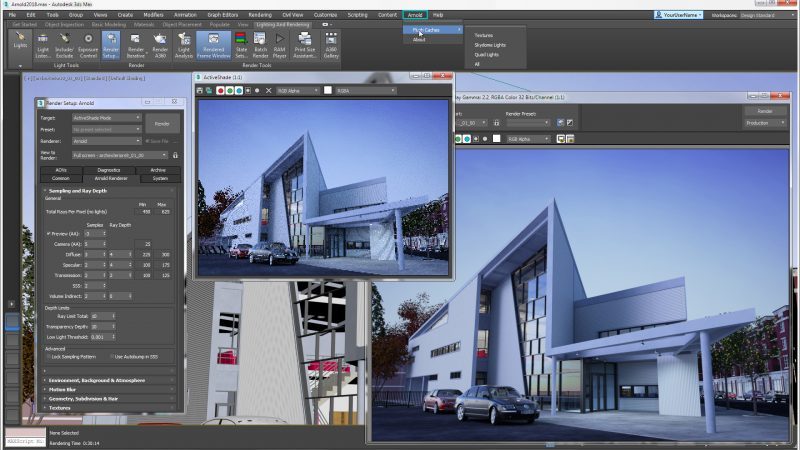
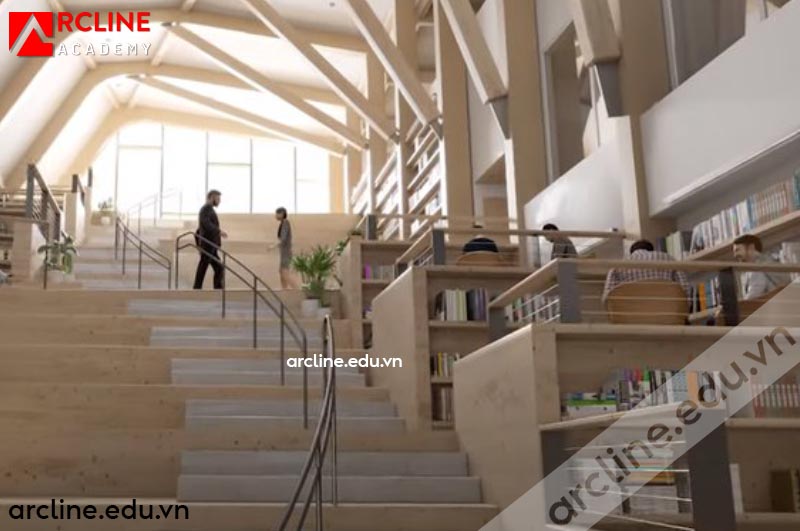
Scene kiến trúc trong workflow 3ds Max của ArcLine
Scene kiến trúc trong workflow 3ds Max.

Nguồn model và quyền sử dụng

Ưu tiên marketplace/kho chính thức, nhà sản xuất và tác giả có điều khoản rõ. “Free” có thể chỉ nói về giá tải, không tự động cho phép phân phối lại. Lưu URL nguồn, tác giả, license và ngày tải trong manifest; không dùng mirror crack hoặc gói không xác định quyền.

Unit, scale và orientation

Mở asset trong file sandbox. So sánh System Unit/Display Unit và kích thước thật trước khi merge. Tài liệu Autodesk cảnh báo Unit Mismatch khi file nguồn và scene dùng system unit khác; lựa chọn rescale/adopt ảnh hưởng kích thước và có thể tác động workflow. Chuẩn hóa pivot/origin và orientation trước khi lưu thư viện.

Polygon, modifier và phiên bản

Dùng viewport Statistics để xem polygon/triangle/vertex cho toàn scene hoặc selection. Giữ

… Đọc thêm

Thư viện SketchUp: cách chọn nguồn và tổ chức model nội thất

Học viên ArcLine tổ chức model nội thất trong buổi thực hành
SKETCHUP ASSET LIBRARY

Thư viện SketchUp: cách chọn nguồn và tổ chức model nội thất

Một resource hub thay cho kho link tải: kiểm tra license, scale, component, polygon, texture và xây thư viện dùng lại cho căn hộ – nội thất.

Thư viện tốt giúp tiết kiệm gì?

Thư viện tốt rút ngắn thời gian tìm kiếm và làm cho scene nhất quán. Giá trị không nằm ở số GB mà ở khả năng tìm đúng asset, biết nguồn/quyền dùng, đưa vào scene đúng scale và thay thế mà không kéo theo hàng trăm material hoặc tag rác.

Kiểm tra model từ 3D Warehouse
Kiểm tra model từ 3D Warehouse.

Chọn nguồn model có thể kiểm chứng

Ưu tiên kho chính thức, nội dung nhà sản xuất và tác giả có thông tin rõ. Với 3D Warehouse, xem metadata, kích thước, cấu trúc và điều khoản sử dụng. Tránh mirror không rõ tác giả, gói “full” không license và archive không có preview hoặc manifest.

Workflow SketchUp nội thất
Workflow SketchUp nội thất.

Cổng kiểm tra trước khi nhập thư viện

Mở trong sandbox; đo scale/unit; kiểm tra axes và insertion point; đếm geometry; xem groups/components; kiểm tra mặt; thống kê material/texture; purge unused; đổi tên có quy ước; ghi nguồn và license. Asset không vượt cổng này không được đưa vào thư viện dùng chung.

Cấu trúc thư mục và metadata

Tổ chức theo domain sử dụng như furniture,

… Đọc thêm

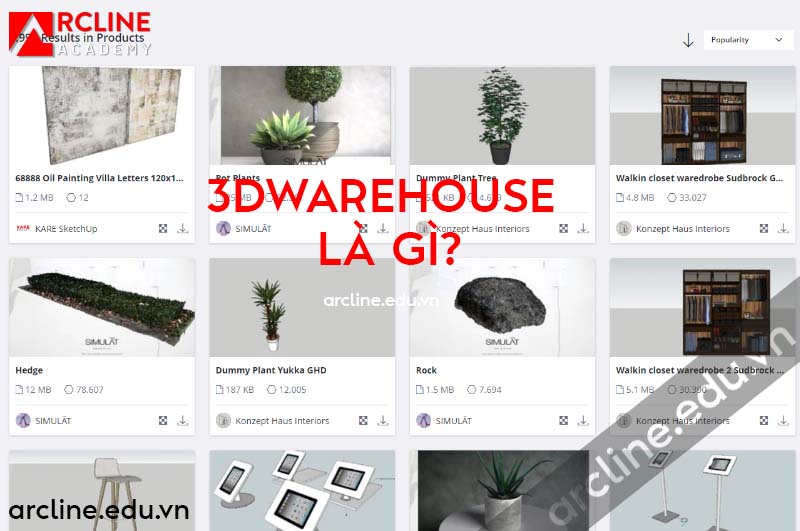
3D Warehouse là gì? Cách chọn và dùng model SketchUp hiệu quả

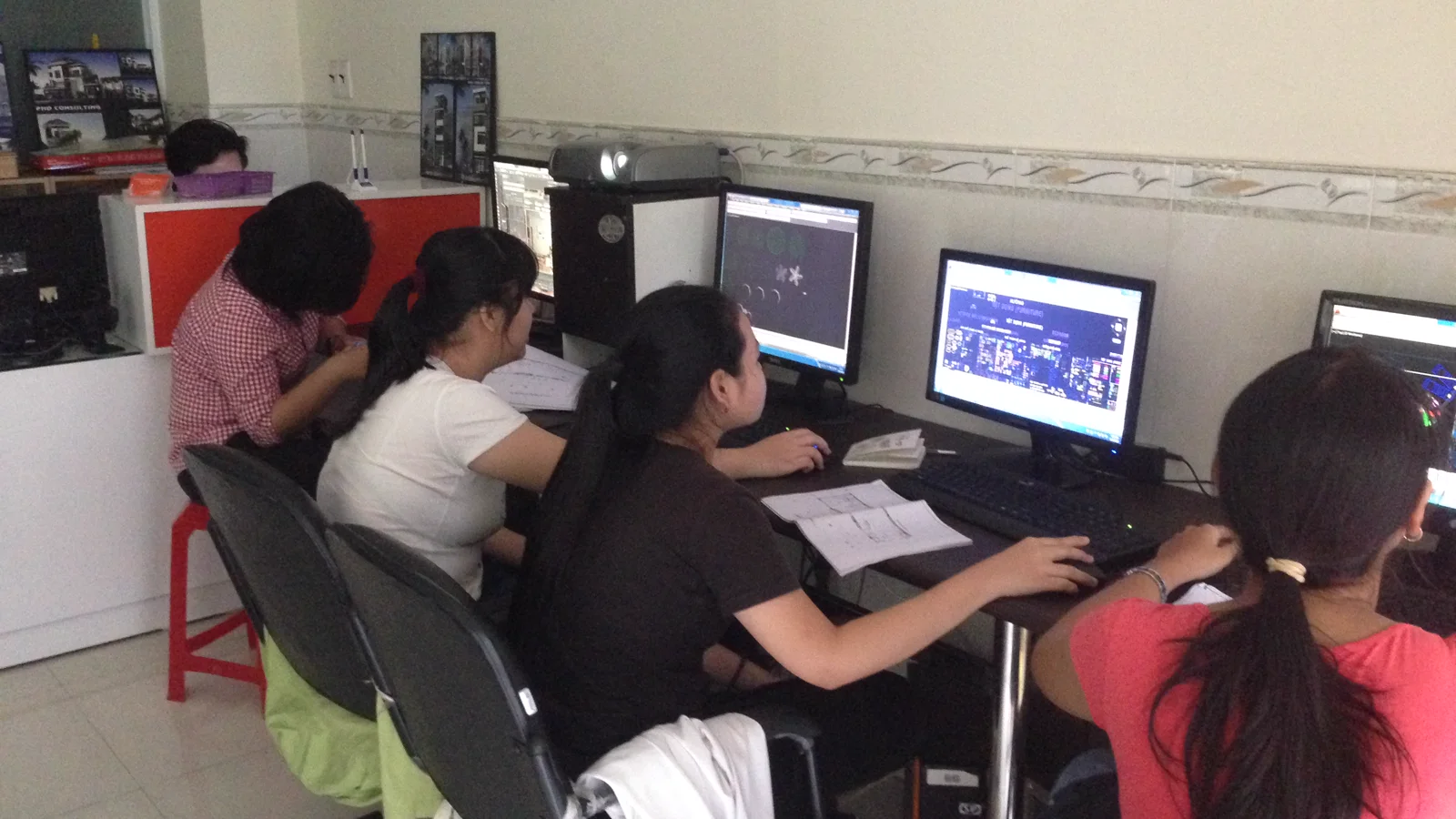
Học viên kiểm tra model nội thất trước khi sử dụng trong dự án
SKETCHUP RESOURCE WORKFLOW

3D Warehouse là gì? Cách chọn và dùng model SketchUp hiệu quả

Hướng dẫn tìm, đánh giá và đưa model 3D Warehouse vào dự án nội thất mà không làm file sai tỷ lệ, quá nặng hoặc mất kiểm soát vật liệu và quyền sử dụng.

3D Warehouse là gì?

3D Warehouse là kho nội dung 3D phục vụ SketchUp, nơi người dùng và nhà sản xuất chia sẻ model. “Có thể tải” không đồng nghĩa “phù hợp để đưa thẳng vào dự án”: người dùng vẫn phải kiểm tra nguồn, quyền sử dụng, tỷ lệ, cấu trúc và độ nặng.

Không gian làm việc SketchUp
Không gian làm việc SketchUp.

Tìm model theo công việc, không chỉ theo hình đẹp

Bắt đầu từ loại đối tượng, kích thước và mức chi tiết cần cho camera. Ưu tiên tên rõ, mô tả/metadata đầy đủ, nguồn nhà sản xuất khi cần thông số sản phẩm và model có thumbnail phản ánh đúng nội dung. Tải một bản thử vào file riêng trước khi đưa vào scene chính.

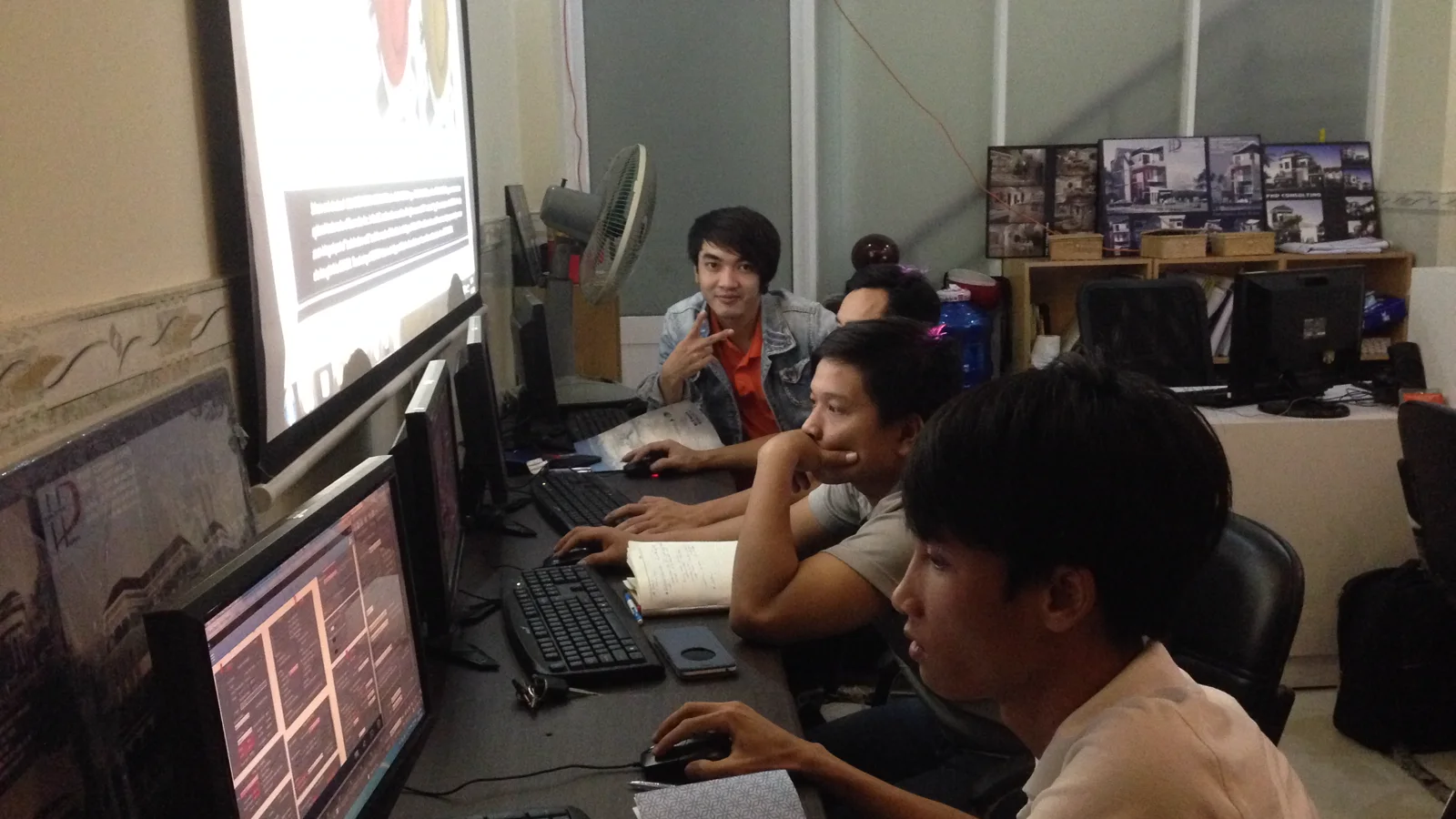
Thực hành SketchUp trong media ArcLine
Thực hành SketchUp.

Checklist chất lượng trước khi import

Kiểm tra real-world scale và unit; origin/axes; mặt đảo; số polygon/segment; nhóm/component; tag; texture resolution; vật liệu thừa; geometry ẩn và bounding box. Tiêu chí Certified Content của SketchUp cũng nhấn mạnh scale đúng, geometry tối ưu, hierarchy rõ và purge tài nguyên không dùng.

License và quyền sử dụng

3D Warehouse có Terms of Use riêng. FAQ chính thức cho phép nhiều

… Đọc thêm

Chaos Vantage là gì? Workflow realtime cho 3ds Max và SketchUp

Góc trang trí nội thất với ánh sáng và vật liệu hoàn thiện
REALTIME VISUALIZATION WORKFLOW

Chaos Vantage là gì? Workflow realtime cho 3ds Max và SketchUp

Giải thích vai trò của Chaos Vantage trong quy trình diễn họa kiến trúc – nội thất: Live Link, .vrscene, phần cứng, trường hợp nên dùng và giới hạn cần kiểm tra trước khi đưa vào dự án.

Chaos Vantage là gì?

Chaos Vantage là công cụ realtime ray tracing của Chaos để khám phá, trình bày và xuất hình từ scene V-Ray/Corona. Công cụ có thể mở tệp .vrscene hoặc nhận thay đổi qua Live Link từ host app. Vì vậy Vantage phù hợp cho vòng lặp quan sát – chỉnh – so sánh nhanh, nhưng không thay thế toàn bộ công việc dựng hình, vật liệu và quản lý scene ở 3ds Max hay SketchUp.

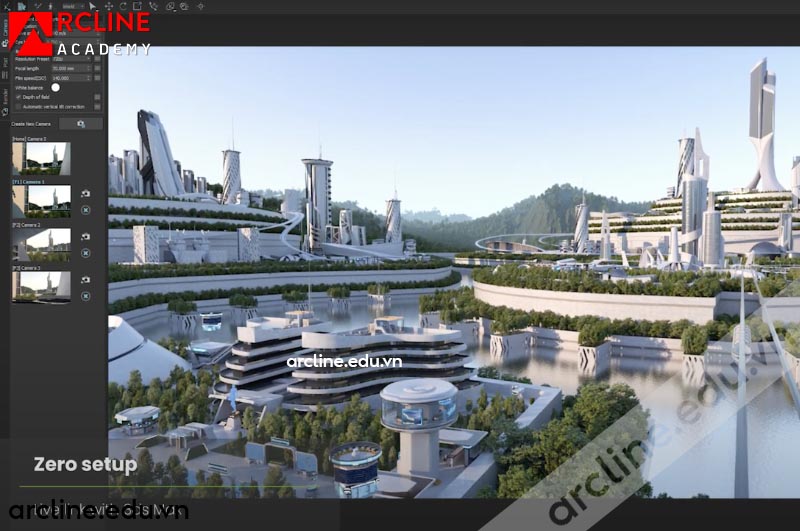
Minh họa Chaos Vantage và 3ds Max
Minh họa Chaos Vantage và 3ds Max.

Workflow với 3ds Max, SketchUp và V-Ray

Với Live Link, thay đổi từ host app có thể được xem trong Vantage mà không phải export/import .vrscene sau mỗi lần chỉnh. Hỗ trợ thực tế phụ thuộc host app và feature; trước khi dùng cho dự án, hãy kiểm tra trang supported features của đúng phiên bản V-Ray/Vantage. Khi cần bàn giao ổn định, lưu scene nguồn, .vrscene và cấu hình Vantage theo version thay vì chỉ giữ một file cuối.

Minh họa Chaos Vantage và SketchUp
Minh họa Chaos Vantage và SketchUp.

Khi nào nên dùng Chaos Vantage?

Vantage hữu ích khi cần duyệt góc máy, ánh sáng, vật liệu, phương án thiết

… Đọc thêm

Thư viện HDRI SketchUp: Tạo hình ảnh 3D chân thực

Thư Viện HDRI trong SketchUp là một kho tài nguyên quan trọng, mang đến cho người dùng sức mạnh tạo hình ảnh 3D với độ chân thực cao. Được thiết kế để cung cấp các hình ảnh có độ tương phản cao, Thư Viện HDRI giúp tái tạo một cách chân thực các chi tiết từ cảnh vật sáng đến tối. Chức năng tích hợp của HDRI trong SketchUp không chỉ nâng cao chất lượng hình ảnh mà còn tăng cường trải nghiệm thị giác cho các dự án thiết kế 3D.… Đọc thêm

Giải pháp khắc phục lỗi khi sử dụng Chaos Vantage

Khi sử dụng Chaos Vantage, không tránh khỏi những thách thức và vấn đề kỹ thuật mà người dùng có thể phải đối mặt. Những lỗi xuất hiện trong quá trình cài đặt, kích hoạt license, hoặc thậm chí trong quá trình làm việc có thể ảnh hưởng đáng kể đến trải nghiệm sử dụng và hiệu suất của phần mềm. Để giúp người dùng vượt qua những khó khăn này, chúng tôi xin giới thiệu những giải pháp và hướng dẫn chi tiết về cách khắc phục những lỗi phổ biến khi sử dụng Chaos Vantage. Hãy cùng nhau khám phá và tìm hiểu cách giải quyết những vấn đề này để có trải nghiệm làm việc mượt mà và hiệu quả nhất.

… Đọc thêm

Cách viết chữ trong CAD: Hướng dẫn chi tiết và mẹo hay

Trong lĩnh vực thiết kế và kỹ thuật, việc viết chữ trong CAD không chỉ là một phần quan trọng của quá trình thiết kế mà còn là yếu tố quyết định độ đọc hiểu và thẩm mỹ của bản vẽ. Chữ nổi, hay còn được biết đến là text entity, không chỉ truyền đạt thông tin mà còn đóng vai trò quan trọng trong việc tổ chức, diễn đạt ý kiến, và làm cho bản vẽ trở nên dễ hiểu. Việc sử dụng các công cụ và kỹ thuật viết chữ trong CAD không chỉ giúp tăng tính chính xác mà còn nâng cao khả năng trình bày và truyền đạt thông tin một cách mạnh mẽ. Hãy cùng khám phá cách tối ưu hóa việc viết chữ trong CAD để tạo ra những bản vẽ chất lượng và chuyên nghiệp.

… Đọc thêm